

Как создать канал в MAX для самозанятых: пошаговая инструкция для тех, у кого нет отметки А+
На начало 2026 года аудитория национального мессенджера MAX превысила 125 млн пользователей, а количество публичных каналов — более 140 000. С 15 июня 2026 года платформа MAX для партнёров стала доступна для самозанятых. Эксперты, репетиторы, мастера, консультанты и владельцы небольших сервисов могут создавать публичные каналы для коммуникации с клиентами.
Подробно процесс регистрации каналов MAX для юрлиц мы рассказывали ранее. А сейчас самозанятые, как и юрлица, могут создать канал в MAX двумя способами: если канал уже зарегистрирован в РКН (есть отметка «А+»), и если нет. Сегодня рассказываем про второй вариант.
Этап 1. Вход и регистрация на платформе
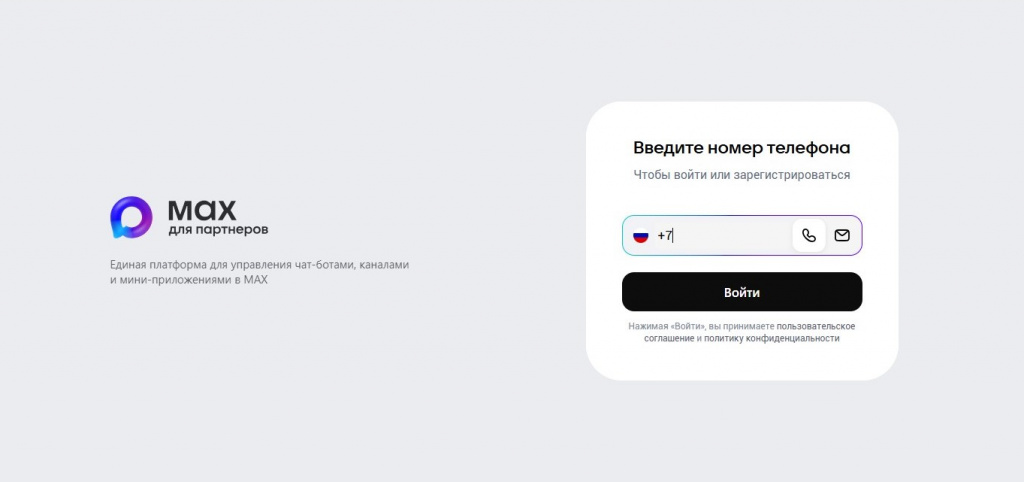
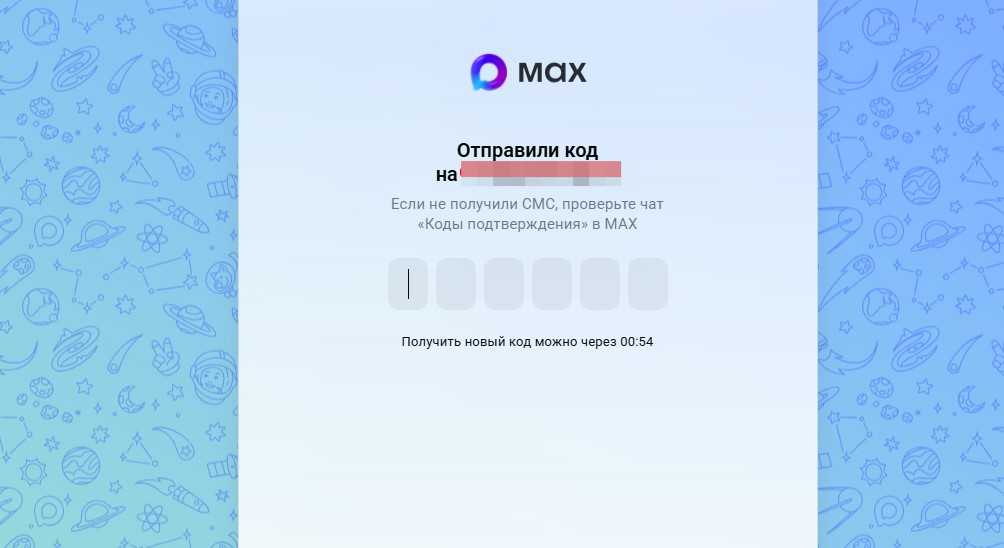
Переходим на сайт business.max.ru и авторизуемся по номеру телефона. Используйте актуальный номер по которому зарегистрированы в самом мессенджере — на него будут приходить коды подтверждений и важные уведомления.
Этап 2. Выбор типа профиля
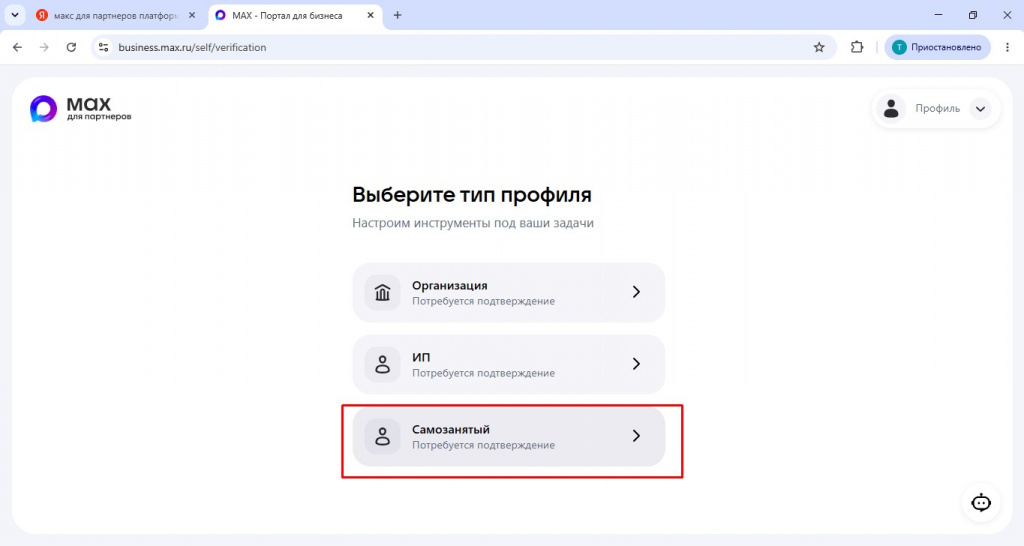
После авторизации платформа предложит выбрать тип профиля:- Организация (требуется подтверждение)
- ИП (требуется подтверждение)
- Самозанятый (требуется подтверждение)
Этап 3. Верификация через Госуслуги
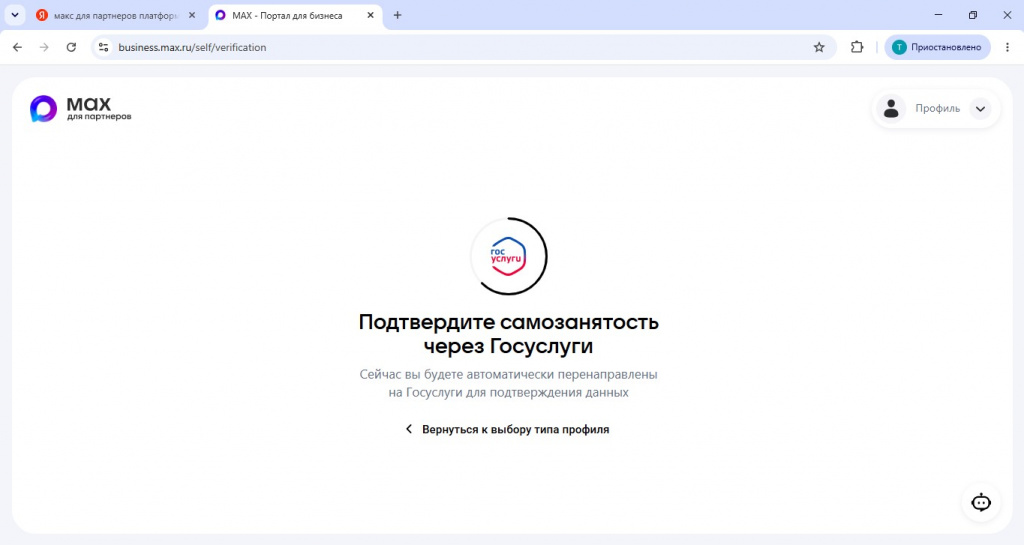
Самозанятые проходят верификацию только через Госуслуги — это единственный способ подтверждения.Что делаем:
- После выбора профиля система автоматически перенаправляет на портал Госуслуг.
- Авторизуемся в учётной записи (нужен подтверждённый аккаунт).
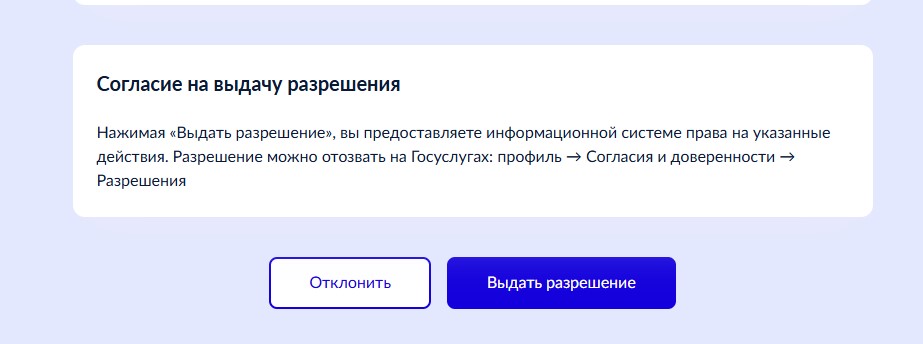
- Изучаем и подписываем согласие на обработку персональных данных — нажимаем «Выдать разрешение».
Этап 4. Успешная верификация
После подтверждения через Госуслуги вы возвращаетесь на платформу и видите главный экран с подтверждённым статусом профиля. В чат-боте MAX для бизнеса придёт сообщение об успешной верификации.Этап 5. Создание публичного канала
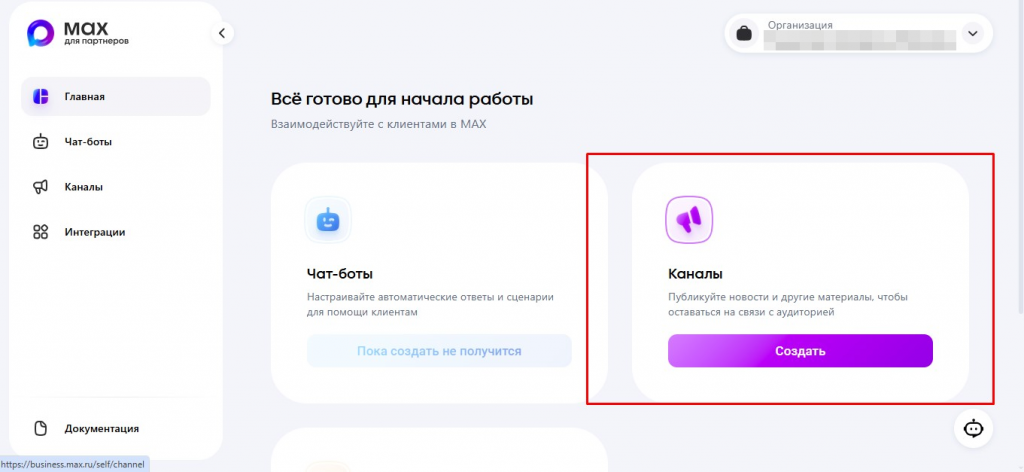
На главном экране выбираем раздел «Каналы» и нажимаем «Создать».Если у вас нет каналов с отметкой «А+» в других соцсетях (ВКонтакте, Дзен, Одноклассники, Telegram), выбираем вариант «Создать новый канал для бизнеса».
Важно: самозанятые могут создать только один публичный канал через платформу для партнёров. Название канала выбираете вы, никнейм система формирует автоматически.
Этап 6. Общение с чат-ботом и регистрация канала
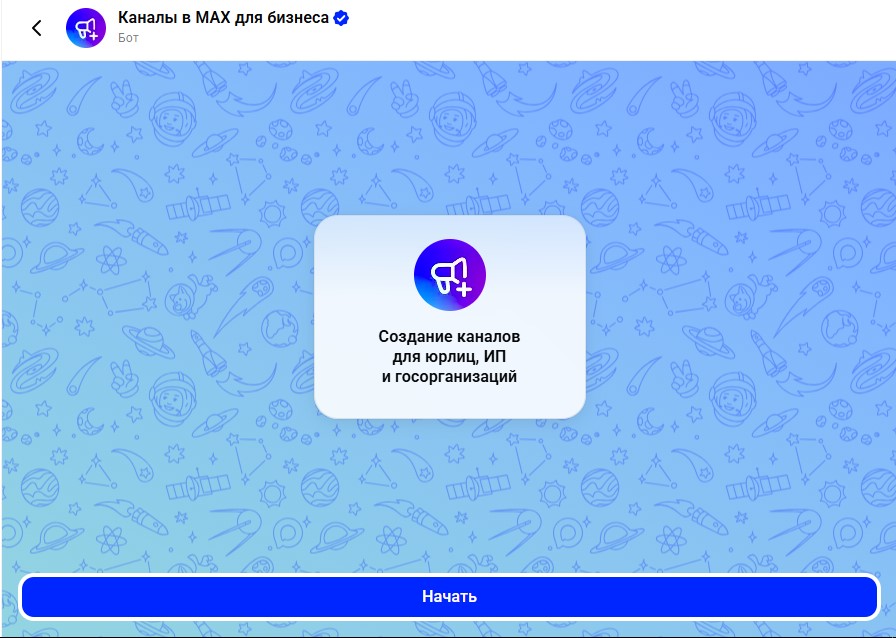
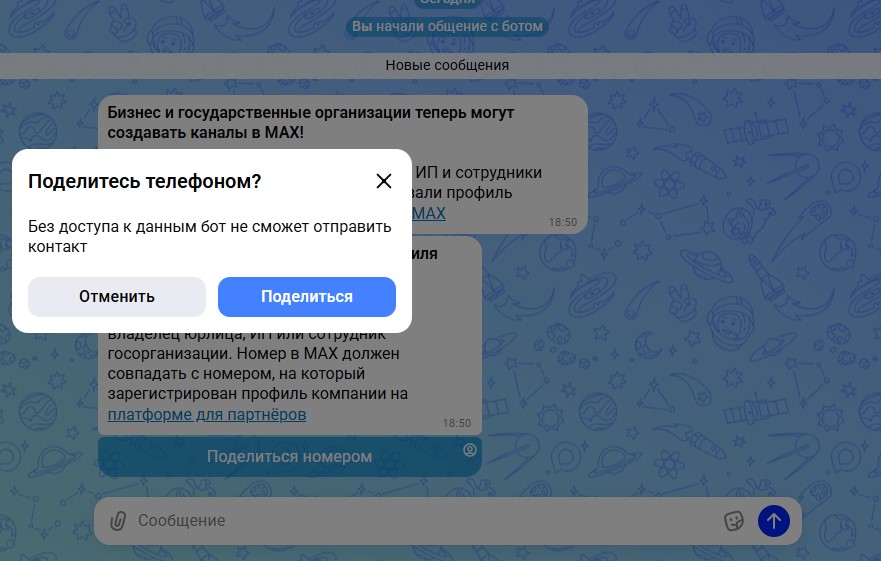
После выбора варианта вас перенаправят в чат-бота MAX для бизнеса. Дальше — пошаговый диалог:- Бот запрашивает номер телефона → нажимаем «Поделиться».
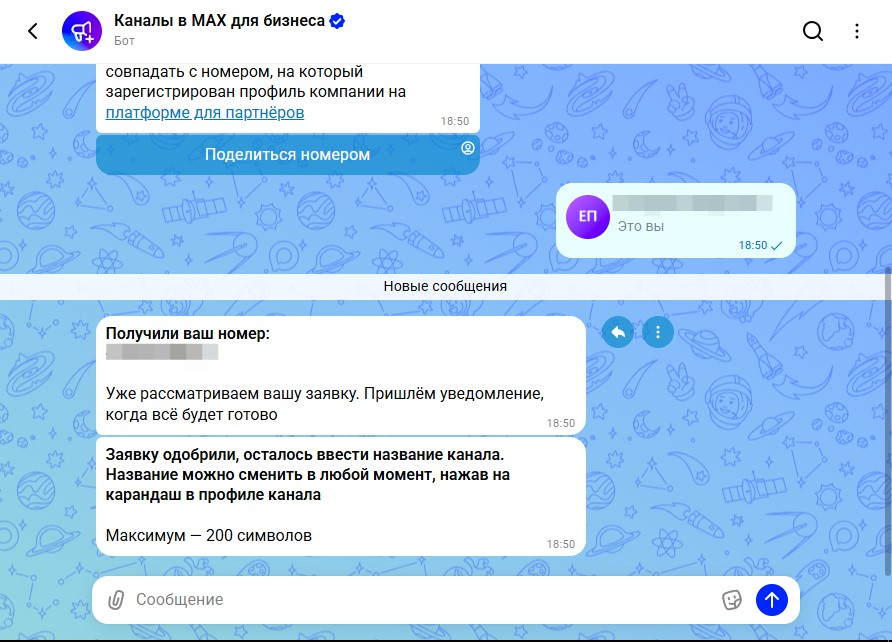
- Бот сообщает, что заявка рассматривается.
- После одобрения заявки бот просит ввести название канала (максимум 200 символов, можно менять позже).
- После ввода названия бот показывает ник канала (формируется автоматически) и предлагает нажать «Создать канал».
Этап 7. Канал готов
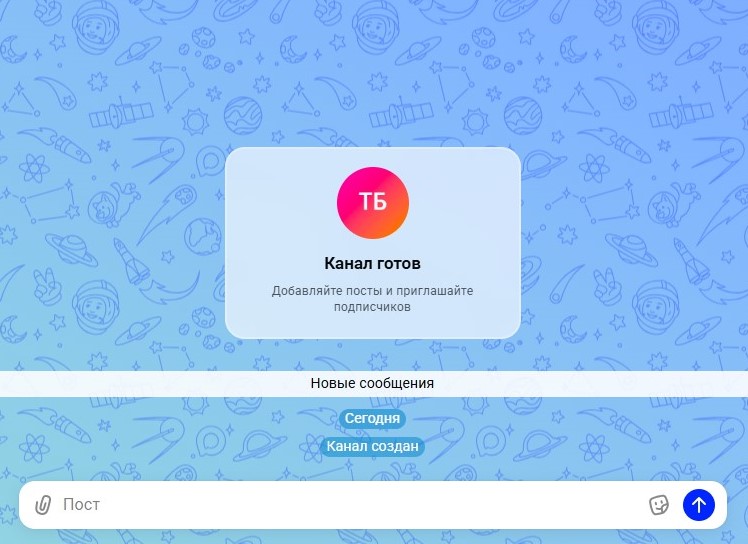
После нажатия «Создать канал» вы попадаете в созданный канал. В нём уже один подписчик — вы. Теперь можно:- Добавлять посты
- Приглашать подписчиков
- Настроить аватар и описание канала
Что дальше?
Сам по себе канал не принесёт клиентов. Чтобы он работал на бизнес, нужно:- Оформить профиль: добавить аватар, понятное описание, контакты.
- Опубликовать первые посты: кто вы, чем занимаетесь, как с вами работать, как записаться или купить .
- Выстроить путь клиента: в закрепе и постах должен быть ясный переход к действию — записаться, получить консультацию, заказать услугу.
- Подключить чат-бота, если вы регулярно отвечаете на одни и те же вопросы (стоимость, запись, услуги). Это автоматизирует процесс и сэкономит время.
- Запустить продвижение через посевы, конкурсные механики и внешние источники трафика. Организовать такое продвижение может наше SMM-агентство Реактив медиа. Пишите на hello@reactivemedia.com.
Ваше мнение
Оставить комментарий